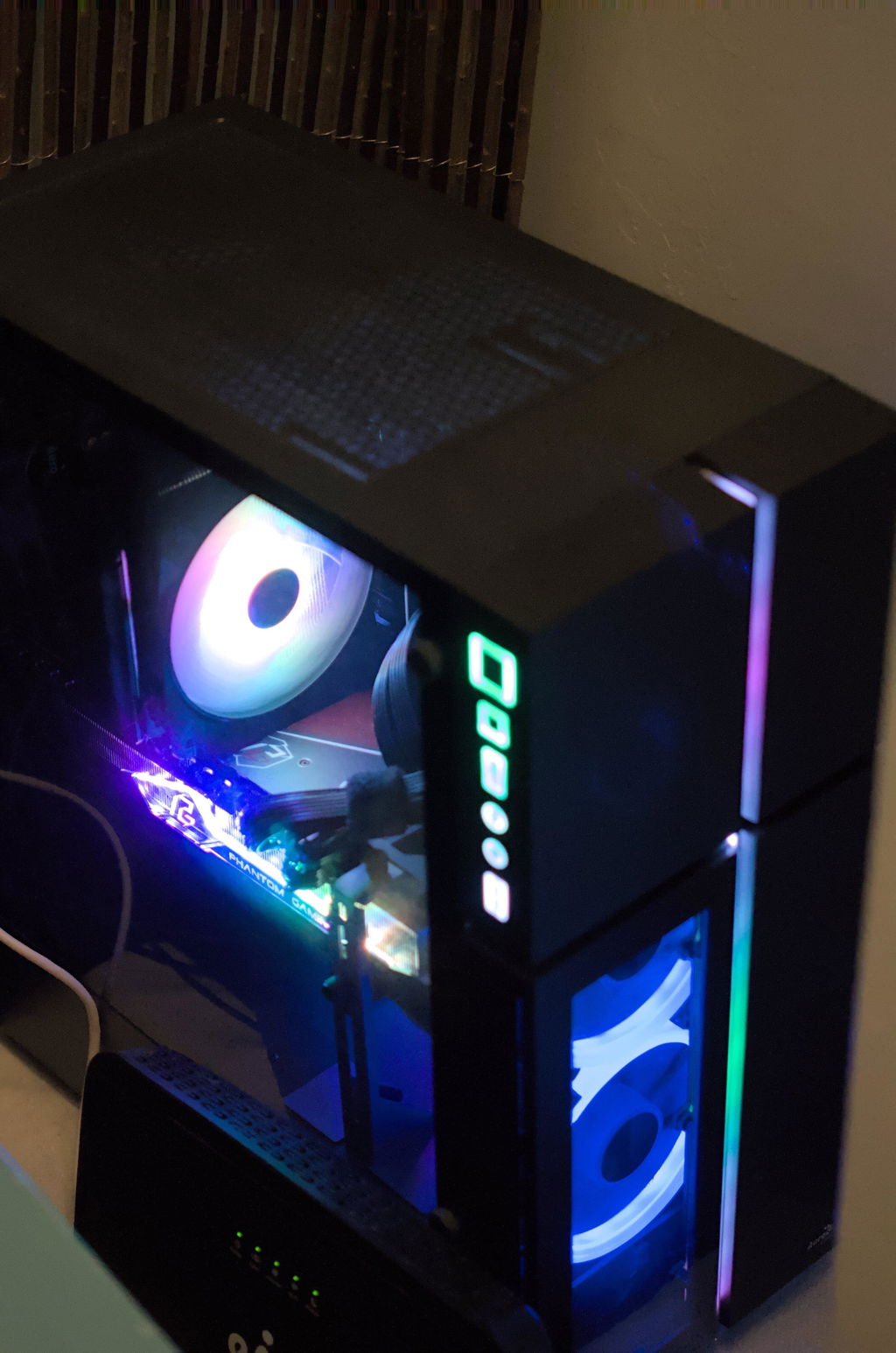
Rivoluziona le tue esperienze di gioco e creative con la serie RTX 5060 di GIGABYTE! 🚀🎮🎨
Costruire il PC da gaming dei tuoi sogni richiede un'attenta selezione dei componenti su misura per le tue esigenze di gioco. Dalla CPU alla GPU, comprendere il ruolo di ogni componente è fondamentale per ottenere prestazioni ottimali. Questa guida completa delinea i componenti chiave, le strategie di selezione e le considerazioni sulla compatibilità per aiutarti a creare una configurazione gaming ad alte prestazioni che soddisfi tutti i tuoi requisiti di gioco e produttività.
Costruire il PC definitivo: componenti chiave e strategie di selezione intelligenti
Quali componenti chiave dovresti considerare?
Scegliere i componenti giusti è la pietra angolare per costruire un PC personalizzato ad alte prestazioni che si allinei perfettamente alle tue esigenze informatiche.
Quando intraprendi il viaggio per costruire un PC, sapere su quali componenti concentrarsi può essere opprimente ma è assolutamente fondamentale. Ecco uno sguardo dettagliato agli elementi essenziali che dovresti considerare:
-
Unità di Elaborazione Centrale (CPU): Il cervello del tuo PC, responsabile dell'esecuzione delle istruzioni e della gestione di calcoli complessi che determinano la velocità e le capacità di multitasking del tuo sistema.
- Selezionare una CPU di alta qualità su misura per il tuo carico di lavoro — che si tratti di gaming, creazione di contenuti o uso generale — è fondamentale per le prestazioni.
- Considera attentamente il numero di core e la velocità di clock; più core favoriscono il multitasking e il rendering, frequenze di clock più elevate migliorano la reattività nel gaming.
-
Unità di Elaborazione Grafica (GPU): Essenziale per il rendering di immagini, video e animazioni, specialmente se giochi, fai streaming o ti occupi di attività a uso intensivo di grafica.
- Le GPU variano notevolmente in potenza e prezzo; sceglierne una che completi la tua CPU evita colli di bottiglia e garantisce un'esperienza visiva fluida.
- Le GPU moderne assistono anche con calcoli IA e carichi di lavoro accelerati oltre il gaming.
-
Scheda madre: Il fulcro centrale che collega e permette la comunicazione tra tutti i componenti; la compatibilità e l'insieme di funzionalità sono fondamentali.
- Il chipset e il tipo di socket devono allinearsi con la tua scelta di CPU.
- Slot di espansione, porte e supporto per archiviazione veloce e RAM influiscono su futuri aggiornamenti e versatilità del sistema.
-
Memoria (RAM): Determina quante applicazioni puoi gestire in multitasking e la velocità con cui vengono eseguite senza problemi.
- Opta per una capacità ampia: 16GB sono spesso il punto ideale per gamer e professionisti, mentre 8GB bastano per le attività di base.
- La frequenza e la latenza influenzano la velocità con cui i dati vengono accessi durante il funzionamento.
-
Archiviazione (SSD/HDD): Gestisce il sistema operativo, il software e i file. La scelta influisce sulla reattività del sistema e sulla capacità di archiviazione.
- Gli SSD NVMe riducono drasticamente i tempi di caricamento rispetto ai dischi rigidi tradizionali.
- Una combinazione di SSD per la velocità e HDD per l'archiviazione di massa bilancia prestazioni e costi.
-
Unità di Alimentazione (PSU): Alimenta l'intera configurazione e deve supportare tutti i componenti con un wattaggio stabile e sufficiente.
- La qualità e le certificazioni di efficienza come 80 Plus sono cruciali per proteggere il tuo investimento.
- Sovrastimare leggermente il wattaggio garantisce margine per futuri aggiornamenti e una migliore stabilità del sistema.
-
Soluzioni di raffreddamento: Mantengono temperature ottimali per garantire longevità delle prestazioni e stabilità del sistema.
- Il raffreddamento ad aria è economico e affidabile, mentre il raffreddamento a liquido offre una dissipazione del calore superiore per configurazioni di fascia alta.
- Una corretta ventilazione del case e ventole aggiuntive sono integrali a un ecosistema di raffreddamento efficiente.
Comprendere questi componenti fondamentali ti fornisce il quadro necessario per costruire un PC adattato in modo univoco alle tue esigenze, bilanciando prestazioni, affidabilità e budget.
Come selezionare una scheda video adatta alle tue esigenze?
La scheda video può determinare il successo o il fallimento della tua esperienza informatica, specialmente quando si tratta di gaming, creazione di contenuti o lavoro di design professionale.
Selezionare la GPU giusta richiede un'analisi approfondita dei tuoi scenari di utilizzo reali, del budget e delle considerazioni di compatibilità, il tutto anticipando le esigenze future. Ecco come affrontare questa decisione in modo pragmatico:
-
Identifica il tuo caso d'uso principale: Attività diverse richiedono capacità grafiche distinte, dallo streaming video casuale al gaming 4K all'avanguardia o alla modellazione 3D.
- Per gli utenti occasionali, la grafica integrata potrebbe bastare, risparmiando denaro senza sacrificare le immagini di base.
- I gamer dovrebbero considerare GPU in grado di gestire i titoli più recenti alle risoluzioni e frame rate desiderati per esperienze immersive.
- I professionisti creativi beneficiano di GPU con elevata VRAM e driver specializzati che ottimizzano software come le suite Adobe o CAD.
-
Stabilisci un budget realistico ed esplora le opzioni di prestazioni: Le schede video variano enormemente nel prezzo; bilanciare il costo e le prestazioni desiderate è la chiave.
- Le schede di fascia media offrono spesso il miglior rapporto prestazioni-prezzo per la maggior parte degli utenti.
- Le GPU di fascia alta offrono longevità e prestazioni eccezionali ma hanno prezzi premium.
- Fai attenzione alle fluttuazioni di mercato, alle offerte e alle prossime uscite di prodotti che potrebbero influenzare prezzi e disponibilità.
-
Controlla la compatibilità del sistema e i colli di bottiglia: Assicurarsi che la GPU scelta si integri perfettamente con CPU e scheda madre evita potenziale sprecato e lag di sistema.
- La GPU dovrebbe adattarsi fisicamente al tuo case ed essere supportata dallo slot PCIe della scheda madre.
- La tua CPU deve essere abbastanza potente da tenere il passo con la GPU per evitare colli di bottiglia che limitano la velocità di gioco o di elaborazione.
-
Valuta funzionalità aggiuntive rilevanti per le tue esigenze: Oltre alla potenza bruta, le GPU moderne offrono funzionalità come ray tracing, DLSS o supporto multi-monitor che migliorano l'esperienza dell'utente.
- Il ray tracing migliora l'autenticità visiva nei giochi e nelle applicazioni 3D simulando i riflessi di luce con un realismo sorprendente.
- Il DLSS (Deep Learning Super Sampling) utilizza l'IA per migliorare la risoluzione delle immagini mantenendo la qualità, aiutando ad aumentare i frame rate.
-
Considera il raffreddamento e i livelli di rumore: Alcune GPU sono dotate di soluzioni di raffreddamento avanzate che mantengono le temperature basse e il rumore al minimo, migliorando il comfort durante l'uso prolungato.
- I dissipatori premium utilizzano ventole multiple, camere di vapore o raffreddamento a liquido per sostenere le prestazioni durante carichi di lavoro intensi.
- Le curve delle ventole, i livelli di rumore e le dimensioni influenzano la tua soddisfazione generale con la GPU.
Analizzando attentamente i tuoi requisiti unici e abbinandoli ai punti di forza della GPU, permetti al tuo PC di offrire una grafica fluida e sbalorditiva che eleva ogni attività.
Perché la compatibilità della scheda madre è cruciale?
La scheda madre funge da spina dorsale architettonica del tuo PC, e garantire la compatibilità non è negoziabile per un sistema funzionale, stabile e aggiornabile.
Ignorare la compatibilità della scheda madre può lasciarti con un sistema inutilizzabile o limitato da colli di bottiglia. Esploriamo perché questo componente ha così tanta importanza e come navigare tra le scelte:
-
Socket e chipset devono allinearsi con la tua CPU: Ogni processore richiede un tipo di socket specifico e un chipset compatibile, dettando quali CPU funzioneranno efficacemente su una scheda madre.
- Intel e AMD utilizzano design di socket diversi, quindi queste scelte influenzano profondamente il percorso di costruzione.
- I chipset sono dotati di variazioni di funzionalità che influenzano l'overclock, la connettività e il supporto per le nuove tecnologie.
-
Determina il tipo e la velocità di RAM supportati: La scheda madre detta il tipo (DDR4 o DDR5) e la frequenza RAM massima che puoi installare, influenzando la velocità e la capacità di multitasking del sistema.
- Scegliere una scheda basata sui tuoi piani di memoria futuri evita costosi aggiornamenti in seguito.
- Il numero di slot e la capacità massima soddisfano gli utenti che pianificano di espandere la propria memoria nel tempo.
-
Slot di espansione e funzionalità di connettività: Le schede madri variano nel numero e nel tipo di slot PCIe, slot M.2, porte USB e capacità di rete offerte.
- Più slot PCIe consentono GPU aggiuntive, schede audio, schede di acquisizione o altre espansioni.
- Gli slot M.2 supportano SSD NVMe ultra-veloci essenziali per prestazioni di archiviazione ottimali.
- Le opzioni USB e di rete come Wi-Fi 6/6E o Ethernet 2.5Gb soddisfano esigenze specifiche di periferiche e connettività.
-
Fattore di forma e compatibilità del case: Le schede madri sono disponibili in dimensioni come ATX, Micro ATX e Mini ITX, che devono adattarsi all'interno del case del PC.
- Le schede più grandi offrono più funzionalità ma potrebbero non adattarsi a case compatti.
- Le schede più piccole riducono l'espandibilità ma consentono configurazioni più portatili o specializzate.
-
Longevità e potenziale di aggiornamento: Selezionare una scheda madre che supporti standard e tecnologie in arrivo preserva la longevità del tuo sistema.
- Funzionalità come PCIe 5.0, supporto DDR5 e USB4 stanno diventando più diffuse e desiderabili.
- Una scheda madre che supporta gli aggiornamenti del BIOS può estendere l'usabilità con nuove CPU.
Prestare meticolosa attenzione alla compatibilità della scheda madre garantisce un'integrazione perfetta di tutto l'hardware, aumentando l'affidabilità e migliorando le opportunità di prestazioni.
Quale tipo di memoria dovresti scegliere: DDR4 o DDR5?
Una decisione fondamentale nella tua configurazione riguarda il tipo di tecnologia di memoria che selezioni, che influisce su velocità, efficienza e, in ultima analisi, sull'esperienza informatica.
Il mercato della memoria si sta evolvendo, con DDR4 e DDR5 che competono per il dominio. Ecco un confronto completo e una guida pratica sulla scelta tra le due:
-
DDR4: Il cavallo di battaglia collaudato che bilancia costo e prestazioni per le esigenze di oggi.
- I moduli RAM DDR4 sono ampiamente disponibili ed economici, rendendoli ideali per costruttori attenti al budget.
- Le velocità, che variano tipicamente da 2133 a 3200 MHz e oltre, supportano comodamente la maggior parte delle applicazioni di gioco e professionali.
- L'ecosistema maturo significa un'ampia compatibilità con le schede madri e stabilità.
-
DDR5: La memoria di nuova generazione che promette una maggiore larghezza di banda ed efficienza energetica per configurazioni a prova di futuro.
- La RAM DDR5 offre velocità di trasferimento dati significativamente più elevate e una maggiore densità dei moduli, migliorando la reattività complessiva del sistema.
- La migliore gestione dell'energia integrata nei moduli riduce il consumo energetico e la generazione di calore.
- Attualmente, DDR5 è più costosa e supportata solo dalle ultime combinazioni di chipset e CPU, limitando l'accessibilità per alcuni utenti.
-
Valutare il tuo caso d'uso per scegliere saggiamente: Il tuo carico di lavoro beneficia dei guadagni di velocità incrementali della DDR5, o la DDR4 è sufficiente per prestazioni fluide?
- Per il gaming e l'uso quotidiano, la DDR4 rimane altamente capace e non farà da collo di bottiglia al tuo sistema.
- I professionisti che lavorano con grandi set di dati, video editing o creazione di contenuti di fascia alta traggono maggiori vantaggi dai vantaggi di larghezza di banda della DDR5.
-
Considera il tuo budget e l'aggiornabilità: Le configurazioni DDR4 tendono a essere più convenienti, mentre gli investimenti DDR5 possono richiedere un aggiornamento più completo alle ultime piattaforme di scheda madre e CPU.
- Valuta il beneficio di una RAM più veloce rispetto al costo premium e alle limitazioni della piattaforma.
- Rendere la tua configurazione a prova di futuro con DDR5 potrebbe ripagare a lungo termine ma richiede un investimento iniziale più elevato.
-
Compatibilità con scheda madre e CPU: Solo alcuni processori e schede madri di ultima generazione supportano DDR5, rendendo obbligatori i controlli di compatibilità.
- Tentare di mescolare tipi di memoria o velocità non corrispondenti può causare instabilità o perdita di prestazioni.
- Verifica le specifiche del produttore per allineare perfettamente i componenti.
Una selezione ponderata tra memoria DDR4 e DDR5 massimizzerà l'efficienza del sistema e garantirà che il tuo PC funzioni senza sforzo, ora e in futuro.
Come abbinare l'alimentatore ai tuoi componenti?
Un'adeguata erogazione di energia è fondamentale per un PC stabile e affidabile; abbinare l'unità di alimentazione (PSU) alla tua configurazione è sia una scienza che un'arte.
Ottenere questo elemento cruciale nel modo giusto richiede una chiara comprensione delle richieste di energia del tuo sistema e considerazioni sulla qualità. Ecco come padroneggiare il compito:
-
Calcola accuratamente il consumo energetico totale: Sommare i requisiti di wattaggio di CPU, GPU e periferiche previene situazioni di sottopotenza che causano arresti anomali e danni all'hardware.
- I calcolatori di PSU online e le specifiche del produttore sono strumenti inestimabili.
- Considera i picchi di potenza durante carichi pesanti, non solo il consumo medio.
-
Aggiungi un margine sufficiente per l'efficienza e gli aggiornamenti futuri: Una PSU che opera al 50-70% del carico è spesso più efficiente e produce meno calore e rumore.
- Scegliere un alimentatore con almeno il 20-30% di wattaggio in più rispetto alla domanda calcolata crea un margine di sicurezza.
- Questo approccio supporta futuri aggiornamenti hardware senza la necessità di sostituire immediatamente la PSU.
-
Scegli PSU di alta qualità con standard di certificazione: La certificazione 80 Plus indica efficienza energetica e qualità costruttiva, influenzando la stabilità del sistema e i costi dell'elettricità.
- Le PSU certificate Platinum e Gold sono consigliate per configurazioni di fascia alta grazie alla loro efficienza e affidabilità superiori.
- Evita PSU economiche senza marchio poiché rischiano danni ai componenti e un'erogazione di potenza instabile.
-
Design modulare vs non modulare: Gli alimentatori modulari consentono una migliore gestione dei cavi e un migliore flusso d'aria, migliorando l'estetica generale della configurazione e il raffreddamento.
- Le PSU completamente modulari ti permettono di collegare solo i cavi necessari.
- Le PSU semi-modulari o non modulari sono dotate di cavi fissi ma possono essere più economiche per configurazioni a basso budget.
-
Valuta dimensioni fisiche e connettori: Assicurati che la PSU si adatti fisicamente al tuo case e disponga di connettori sufficienti (PCIe, SATA, alimentazione CPU) per tutti i tuoi componenti.
- I componenti ad alta potenza richiedono spesso connettori PCIe a 8 pin multipli.
- Alcuni case compatti potrebbero richiedere PSU con fattore di forma ridotto come SFX.
Un alimentatore selezionato meticolosamente salvaguarda il tuo investimento fornendo energia pulita e affidabile, prolungando la longevità dell'hardware e mantenendo il tuo PC fluido in ogni condizione.
Padroneggiare la tua prima costruzione di PC: Strumenti essenziali e tecniche esperte
Quali strumenti ti servono per iniziare la costruzione?
Iniziare a costruire un PC può essere un'avventura esaltante, ma avere gli strumenti giusti è assolutamente cruciale per garantire un processo fluido e di successo.
Avere un kit di strumenti organizzato e completo getta le basi per il successo della tua costruzione e minimizza la frustrazione lungo il percorso.
- Indipendentemente da quanto sei incline alla tecnica, alcuni strumenti di base sono indispensabili per assemblare il tuo PC. Un cacciavite a croce #2 di alta qualità è la tua arma principale per fissare schede madri, unità e componenti in modo stretto e preciso.
- Investire in un cacciavite magnetico può risparmiare un sacco di problemi evitando che piccole viti vadano perse all'interno del case o tra i componenti.
- Oltre ai cacciaviti, pinzette di precisione e pinze a becchi sottili sono salvavita per manipolare piccoli connettori e gestire minuscole viti o ponticelli in spazi difficili da raggiungere.
- Le pinzette aiutano nelle delicate connessioni dei cavi come gli interruttori del pannello frontale e i connettori di alimentazione SATA più piccoli.
- Un braccialetto antistatico o un tappetino di messa a terra sono un must per proteggere componenti elettronici sensibili da scariche elettrostatiche fatali durante la manipolazione.
- Questo strumento di sicurezza aiuta a scaricare in modo sicuro qualsiasi accumulo statico corporeo e mantiene l'hardware intatto.
- Altri strumenti utili includono fascette stringicavo o strisce in velcro per la gestione dei cavi, una torcia o una lampada frontale per migliorare la visibilità all'interno del case e pasta termica per una corretta installazione del dissipatore della CPU, nel caso in cui non sia preapplicata.
- La pasta termica garantisce un trasferimento di calore ottimale tra la CPU e il suo dissipatore, prevenendo il surriscaldamento.
- Strumenti facoltativi ma vantaggiosi sono un controller dedicato per le ventole del case o un software di monitoraggio della temperatura post-assemblaggio, oltre a un piccolo contenitore o un vassoio magnetico per conservare in sicurezza viti e componenti sfusi durante l'assemblaggio.
- Mantenere i pezzi organizzati evita smarrimenti accidentali e semplifica il flusso di lavoro.
Equipaggiarsi con gli strumenti giusti prima di iniziare l'assemblaggio non solo velocizza il processo, ma rende l'intero percorso meno intimidatorio e più gratificante.
Come installare i componenti in sicurezza?
Sicurezza e precisione sono fondamentali quando si maneggiano e si installano componenti per PC, al fine di proteggere il proprio investimento e garantire la funzionalità.
Comprendere la natura delicata del proprio hardware e seguire preparativi sistematici può ridurre drasticamente il rischio di danni durante l'installazione.
- Inizia scaricando l'elettricità statica dal tuo corpo, tramite un braccialetto antistatico o toccando frequentemente un oggetto metallico collegato a terra mentre maneggi i pezzi.
- Le scariche elettrostatiche possono bruciare irreparabilmente CPU, GPU, RAM o scheda madre: un rischio contro cui vale la pena prendere misure preventive.
- Disimballa con cura ogni componente, evitando di toccare i contatti dorati o i circuiti. Maneggia tutti i pezzi dai bordi e leggi attentamente le istruzioni del produttore prima dell'installazione.
- Trattare ogni parte con delicatezza e rispetto è il marchio di fabbrica di un costruttore diligente.
- Quando installi la CPU, allinea le tacche o l'indicatore triangolare sul processore con il socket sulla scheda madre. Non forzare mai la CPU in posizione; dovrebbe alloggiarsi saldamente con una leggera pressione.
- Un posizionamento errato può piegare o rompere i pin, portando a costosi danni.
- Applica la pasta termica con parsimonia ma in modo uniforme sul dissipatore di calore della CPU se il tuo dissipatore non ne ha di preapplicata, quindi fissa il dissipatore con la pressione consigliata e l'hardware di montaggio sicuro.
- Un corretto contatto del dissipatore è fondamentale per un'efficace dissipazione del calore e per la longevità dei componenti.
- Inserisci i banchi RAM con attenzione nei relativi slot, spingendo verso il basso con fermezza finché le clip non scattano in posizione. Controlla due volte il manuale della scheda madre per gli slot RAM ottimali da utilizzare per le prestazioni in dual-channel.
- Un corretto alloggiamento garantisce un funzionamento stabile ed evita errori di avvio.
- Collega tutti i cavi di alimentazione dall'alimentatore (PSU) alla scheda madre, alla GPU, alle unità di archiviazione e alle ventole, seguendo rigorosamente i manuali utente. Assicurati che le connessioni a 24 pin, 8 pin per la CPU e PCIe siano saldamente bloccate.
- Connettori allentati o invertiti possono causare cortocircuiti o il guasto totale del sistema.
- Esegui un rapido test di pre-installazione (fuori dal case) per verificare che i componenti si accendano e visualizzino l'output prima dell'assemblaggio finale.
- Questo passaggio può far risparmiare ore di risoluzione dei problemi all'interno dello chassis.
Un'attenzione meticolosa durante l'installazione dei componenti salvaguarda l'integrità del tuo assemblaggio e spiana la strada verso un inizio fluido e privo di frustrazioni per la tua avventura con i PC personalizzati.
Quali sono le migliori pratiche per la gestione dei cavi?
Il cablaggio è spesso un aspetto trascurato nella costruzione di un PC, ma padroneggiare la gestione dei cavi migliora sia l'estetica che le prestazioni del tuo sistema.
Un corretto instradamento dei cavi non solo rende l'assemblaggio professionale, ma migliora anche il flusso d'aria e riduce i rischi di surriscaldamento.
- Inizia pianificando i percorsi dei cavi prima di collegare qualsiasi cosa. Usa i fori e le guarnizioni passacavo nel case per nascondere i cavi dietro il vassoio della scheda madre quando possibile.
- Nascondere i cavi riduce l'ingombro visivo e aiuta a mantenere i canali di flusso d'aria all'interno del case.
- Usa fascette stringicavo, strisce in velcro o fascette ritorti per raggruppare i cavi in modo ordinato e prevenire grovigli. Fissa i cavi in modo che non interferiscano con le parti mobili come le ventole o ostruiscano i percorsi del flusso d'aria.
- I cavi organizzati rendono anche futuri aggiornamenti e manutenzione molto più semplici.
- Raggruppa cavi simili, ad esempio i cavi di alimentazione e dati SATA, separando al contempo i cavi ad alta potenza dai delicati connettori del pannello frontale per evitare interferenze elettromagnetiche.
- Un raggruppamento accurato migliora la longevità dei cavi e la stabilità del sistema.
- Sfrutta qualsiasi funzione di gestione dei cavi integrata nel tuo case, come morsetti a scatto, canaline o strisce in velcro integrate nel telaio.
- I produttori progettano sempre più case pensando alla gestione dei cavi: massimizza queste risorse.
- Non tirare i cavi eccessivamente e non forzare i connettori; lascia un po' di gioco per evitare di danneggiare pin o connettori.
- Una manipolazione delicata preserva i connettori e previene scollegamenti accidentali.
- Dopo aver gestito i cavi, ispeziona visivamente il cablaggio per assicurarti che nessun cavo ostruisca le pale delle ventole della GPU o blocchi i percorsi del flusso d'aria dalle ventole di aspirazione anteriori a quelle di scarico posteriori.
- Percorsi del flusso d'aria perfetti riducono drasticamente i punti caldi.
Una gestione dei cavi attenta e disciplinata trasforma un groviglio disordinato di fili in un sistema elegante ed efficiente, migliorando sia l'efficienza operativa che l'aspetto visivo.
Come garantire il raffreddamento e un corretto flusso d'aria nel case?
Un'architettura di raffreddamento efficace è il fulcro di un PC stabile e ad alte prestazioni, specialmente quando si spinge l'hardware al limite.
Mantenere un flusso d'aria ottimale e il controllo della temperatura migliora la longevità dei componenti e aumenta le prestazioni complessive del sistema.
- Durante la pianificazione dell'assemblaggio, prendi nota del design del flusso d'aria del tuo case. Un modello di flusso d'aria dalla parte anteriore a quella posteriore, con ventole di aspirazione anteriori che immettono aria fresca e ventole di scarico posteriori/superiori che espellono l'aria calda, è uno standard collaudato.
- Questo design di flusso d'aria naturale aiuta a mantenere una pressione dell'aria costante all'interno del case, estraendo il calore in modo efficiente.
- Utilizza ventole del case di qualità con un buon flusso d'aria (misurato in CFM) e una bassa emissione di rumore. Le ventole controllate tramite PWM offrono regolazioni dinamiche della velocità basate sui sensori di temperatura.
- Ventole silenziose ma potenti bilanciano perfettamente il raffreddamento e la riduzione del rumore.
- Quando installi il dissipatore della CPU, assicurati che sia allineato con la direzione del flusso d'aria, solitamente rivolto verso le ventole di scarico posteriori per convogliare efficacemente l'aria calda.
- Il coordinamento del flusso d'aria direzionale amplifica l'efficacia del raffreddamento.
- Applica la pasta termica correttamente e usa un dissipatore aftermarket di alta qualità se prevedi di fare overclock. I dissipatori standard spesso faticano a mantenere temperature sicure sotto carichi pesanti.
- L'aggiornamento dell'hardware di raffreddamento può prevenire il thermal throttling e danni all'hardware.
- Disponi la GPU e le unità di archiviazione in punti che non ostacolino il flusso d'aria. Considera l'aggiunta di ventole supplementari o il passaggio a soluzioni di raffreddamento a liquido per assemblaggi particolarmente caldi.
- Più raffreddamento significa più margine per la regolazione delle prestazioni e per la longevità.
- La manutenzione regolare è vitale: pulisci frequentemente i filtri antipolvere, le ventole e i dissipatori per prevenire l'accumulo di polvere che limita il flusso d'aria e intrappola il calore all'interno dei componenti.
- Un accumulo di polvere trascurato può portare a surriscaldamento e improvvisi guasti dei componenti.
Un PC ben raffreddato è il marchio di fabbrica di un costruttore attento che valorizza sia le prestazioni che la salute dell'hardware, trasformando una semplice macchina in un capolavoro duraturo.
Cosa fare dopo aver assemblato il PC?
L'emozione di completare l'assemblaggio è solo l'inizio: test post-assemblaggio, ottimizzazione e manutenzione consolidano l'affidabilità e la longevità del tuo PC.
I passaggi finali dopo l'assemblaggio assicurano che il tuo nuovo rig personalizzato funzioni in modo fluido e sicuro fin dal primo giorno.
- Esegui un attento primo avvio: entra nel BIOS per verificare che tutti i componenti siano rilevati correttamente, controlla le temperature e configura i profili di memoria (XMP) per velocità RAM ottimali.
- La configurazione iniziale del firmware definisce la stabilità del sistema.
- Installa i driver del chipset della scheda madre più recenti, i driver della GPU e gli strumenti software essenziali dai siti ufficiali dei produttori per massimizzare la compatibilità e le prestazioni dell'hardware.
- I driver aggiornati sbloccano il pieno potenziale e risolvono le vulnerabilità di sicurezza.
- Esegui un benchmark del sistema utilizzando stress test e strumenti di monitoraggio per identificare precocemente eventuali problemi termici o colli di bottiglia hardware.
- Programmi come Prime95, FurMark o Cinebench aiutano a identificare i punti deboli prima che causino danni o instabilità.
- Imposta backup di sistema e crea punti di ripristino immediatamente dopo la configurazione per salvaguardare il tuo investimento e i tuoi dati.
- Le routine di backup proteggono da future perdite di dati o corruzione del sistema.
- Aggiorna regolarmente il BIOS di sistema e le utility software per migliorare le prestazioni e ottenere patch di sicurezza.
- Rimanere aggiornati riduce i crash imprevisti e migliora la compatibilità con nuove periferiche o giochi.
- Pianifica una pulizia interna di routine ogni pochi mesi e monitora regolarmente l'usura dei componenti o le prestazioni termiche per prolungare la durata dell'hardware.
- La manutenzione proattiva previene guasti imprevisti e cali di prestazioni.
La fase post-assemblaggio è dove la disciplina e l'attenzione ai dettagli trasformano un assemblaggio grezzo in una macchina affidabile e potente, adattata perfettamente alle tue esigenze e ambizioni.
Quando dovresti considerare l'aggiornamento della scheda video?
Come riconoscere quando la tua scheda video è diventata obsoleta
Identificare il punto di svolta in cui le prestazioni della tua GPU non soddisfano più le tue esigenze è fondamentale per mantenere un'esperienza di calcolo fluida.
Determinare quando la tua scheda video è diventata obsoleta implica comprendere le sue attuali capacità e come si allineano con le tue richieste di utilizzo.
- Se riscontri frame rate ridotti negli ultimi giochi o applicazioni visive, indica che la tua GPU potrebbe faticare a stare al passo con i moderni requisiti di elaborazione grafica.
- Anche la compatibilità con nuovi aggiornamenti software e funzionalità gioca un ruolo. Le schede più vecchie spesso mancano di supporto per le API più recenti come DirectX 12 o Vulkan.
- Strumenti di benchmark e metriche di prestazione possono essere sfruttati per valutare l'attuale capacità della tua scheda di gestire attività intensive rispetto ai modelli più recenti.
Conoscere i sintomi di una scheda video obsoleta può salvarti da tempi di inattività indesiderati durante i momenti critici, specialmente nei giochi o nel lavoro creativo.
Quando le prestazioni di gioco crollano: dovresti aggiornare la GPU?
Il parco giochi visivo di un videogiocatore dipende pesantemente dalla potenza della scheda video, rendendo i cali di prestazioni un segnale d'allarme per un aggiornamento.
Le prestazioni di gioco sono uno degli indicatori più chiari del fatto che potrebbe essere il momento di aggiornare la tua scheda video.
- Cali improvvisi nei frame rate, glitch grafici o l'incapacità di eseguire giochi più recenti alle risoluzioni e impostazioni desiderate sono tutti segni che la tua GPU sta rimanendo indietro.
- Se noti che il tuo sistema fatica con applicazioni di realtà virtuale o con giochi a risoluzione 4K, questi sono scenari ad alta richiesta che le GPU più vecchie solitamente non riescono a gestire comodamente.
- L'aumento dei tempi di caricamento dei giochi e il lag durante le partite multiplayer derivano spesso da colli di bottiglia della GPU, segnalando la necessità di una scheda video più potente.
Dare priorità alla tua esperienza di gioco aggiornando la GPU può trasformare l'intera interazione con i mondi digitali, rendendola più coinvolgente e fluida.
Fattori economici e tecnologici che influenzano la tua decisione di aggiornamento
Oltre alle prestazioni, elementi esterni come costi, progressi tecnologici e strategie di "future-proofing" guidano il momento in cui aggiornare la tua scheda video.
Comprendere le tendenze di mercato e gli sviluppi tecnologici può aiutare a fare scelte di aggiornamento informate.
- Le fluttuazioni dei prezzi dovute alle nuove uscite di GPU possono rendere l'attesa o l'acquisto anticipato una decisione strategica; i nuovi modelli spesso fanno scendere i prezzi delle schede esistenti.
- Innovazioni come il ray tracing, il miglioramento grafico basato sull'IA e una migliore efficienza energetica rendono le nuove GPU più desiderabili nonostante un costo iniziale più elevato.
- Il "future-proofing", selezionando una scheda che supporta standard e funzionalità imminenti, può ritardare la necessità di un altro aggiornamento nel prossimo futuro.
Valutare i fattori economici e tecnologici assicura che tu non stia aggiornando solo per il presente, ma stia anche salvaguardando il tuo investimento contro la rapida obsolescenza.
Come scegliere l'SSD giusto per prestazioni migliori?
Comprendere i tipi di SSD: quale si adatta meglio alle tue esigenze?
Selezionare l'SSD giusto dipende fondamentalmente dalla comprensione delle differenze tra SSD SATA, NVMe e M.2.
Le varietà di SSD differiscono drasticamente in termini di velocità, fattore di forma e compatibilità, che influenzano direttamente le prestazioni.
- Gli SSD SATA offrono un significativo aumento di velocità rispetto ai tradizionali HDD, ma rimangono indietro rispetto alle unità NVMe, rendendoli ideali per utenti attenti al budget che aggiornano sistemi più datati.
- Gli SSD NVMe sfruttano il bus PCIe per fornire velocità di trasferimento dati elevatissime che riducono radicalmente i tempi di caricamento e migliorano la reattività complessiva del sistema.
- Le unità M.2 servono come fattore di forma fisico piuttosto che come indicatore di velocità; gli SSD M.2 possono essere sia SATA che NVMe, quindi verificare l'interfaccia è cruciale per soddisfare le aspettative di prestazione.
Scegliere il tipo di SSD giusto è fondamentale per sfruttare le massime prestazioni che il tuo sistema può raggiungere.
Quale capacità dovresti puntare per il tuo prossimo SSD?
La capacità gioca un ruolo fondamentale, influenzando non solo l'archiviazione ma anche la longevità delle prestazioni e la praticità del sistema.
Le considerazioni sulla capacità dell'SSD bilanciano l'utilizzo attuale con le esigenze future e i vincoli di budget.
- Per un uso quotidiano generale, un SSD da 500GB è sufficiente, lasciando spazio per il sistema operativo, le applicazioni essenziali e una discreta quantità di dati.
- I videogiocatori e i professionisti creativi, tuttavia, potrebbero richiedere 1TB o più a causa delle grandi dimensioni dei file dei giochi, video e progetti moderni.
- Acquistare una capacità di archiviazione superiore può spesso essere una mossa intelligente per assicurarsi di non rimanere senza spazio troppo presto, poiché gli SSD funzionano meglio con spazio libero disponibile per il caching e il wear leveling.
Trovare il punto ideale nella capacità dell'SSD significa armonizzare le tue esigenze di archiviazione con l'ottimizzazione del sistema e il tuo piano finanziario.
Valutare la reputazione del marchio dell'SSD e le offerte di garanzia
La garanzia della qualità attraverso l'affidabilità del marchio e la copertura della garanzia può proteggere il tuo investimento e garantire una soddisfazione a lungo termine.
Non tutti gli SSD sono creati uguali; scegliere un marchio rinomato con garanzie solide è fondamentale.
- I produttori affermati forniscono spesso un supporto firmware superiore, prestazioni costanti e durata, minimizzando il rischio di perdita di dati.
- Le durate e i termini di garanzia variano ampiamente, con i marchi premium che offrono garanzie più lunghe che riflettono la fiducia nella longevità del loro prodotto.
- Leggere i feedback degli utenti e le recensioni professionali può rivelare approfondimenti sulle prestazioni reali e problemi comuni che potrebbero non essere evidenti solo dalle specifiche.
Dare priorità alla credibilità del marchio e a una copertura di garanzia adeguata è un passo prudente per salvaguardare i tuoi dati ed estendere la durata del tuo hardware.
Qual è il modo migliore per aggiungere più RAM?
Quando e perché dovresti considerare di aumentare la tua RAM
Gli aggiornamenti della RAM possono migliorare drasticamente l'efficienza nel multitasking e la velocità complessiva del sistema se eseguiti al momento giusto.
Aumentare la RAM è spesso il metodo più semplice per potenziare la reattività del sistema e la capacità per le applicazioni più esigenti.
- L'uso frequente di software ad alta intensità di risorse come suite di montaggio video, macchine virtuali o grandi dataset richiede più RAM per prevenire rallentamenti.
- Se il tuo sistema utilizza frequentemente lo spazio di swap sul disco rigido o sull'SSD, ciò indica che la RAM è insufficiente, causando prestazioni più lente e un'usura eccessiva sui dispositivi di archiviazione.
- Il multitasking con numerose applicazioni aperte, come browser con molte schede, suite per ufficio e strumenti di comunicazione contemporaneamente, beneficia immensamente di una RAM aggiuntiva.
Sapere quando e perché aggiungere più RAM garantisce un miglioramento della capacità di multitasking del tuo sistema senza spese inutili.
Come scegliere il tipo e la quantità di RAM giusta per il tuo sistema
Una corretta scelta della RAM comporta la considerazione di compatibilità, velocità e capacità in relazione alla scheda madre e al caso d'uso.
Abbinare le specifiche della RAM ai requisiti del sistema ottimizza prestazioni e stabilità.
- Verifica la capacità massima di RAM supportata dalla tua scheda madre e la velocità consigliata per evitare problemi di compatibilità o instabilità del sistema.
- Velocità di RAM più elevate favoriscono attività come il gaming e la creazione di contenuti, ma i guadagni possono essere minimi oltre certe soglie o senza un supporto hardware adeguato.
- Bilanciare capacità e velocità in base alle necessità del carico di lavoro è essenziale; una maggiore quantità di RAM, piuttosto che una RAM più veloce, tende a offrire miglioramenti più evidenti per il multitasking e le applicazioni pesanti.
Scelte strategiche della RAM adattano le prestazioni del sistema alle tue esigenze specifiche, massimizzando l'investimento senza ridondanze.
Passaggi pratici e suggerimenti per installare la RAM con successo
L'installazione è sorprendentemente semplice ma richiede attenzione ai dettagli per un'esperienza di aggiornamento fluida.
Seguire un approccio sistematico garantisce che l'aggiornamento della RAM sia efficace e sicuro.
- Spegni completamente il computer, scollegalo dalla presa di corrente e utilizza un braccialetto antistatico per evitare di danneggiare i componenti delicati.
- Individua gli slot della RAM sulla scheda madre e apri delicatamente le levette per inserire i nuovi moduli RAM, assicurandoti che siano inseriti saldamente e che le levette scattino in posizione.
- Dopo l'installazione, entra nel BIOS o nel sistema operativo per confermare che la nuova RAM venga riconosciuta e stia operando con le corrette impostazioni di velocità e timing.
Procedure di installazione corrette sono fondamentali per prevenire danni e garantire che l'aggiornamento della RAM offra i guadagni prestazionali attesi.
Come capire se l'alimentatore ha bisogno di essere aggiornato?
Riconoscere i segnali di un alimentatore sovraccarico
L'alimentatore del tuo PC è l'ancora di salvezza, e riconoscerne l'affaticamento è fondamentale per proteggere i tuoi investimenti hardware.
Gli indicatori di un PSU guasto o inadeguato includono instabilità del sistema, spegnimenti improvvisi e malfunzionamenti dell'hardware.
- Riavvii casuali o mancato avvio possono suggerire che il PSU non sia in grado di fornire energia costante sotto carico, specialmente durante il gaming o carichi di lavoro impegnativi.
- Rumori dalla ventola del PSU o odore di bruciato possono indicare surriscaldamento o un guasto imminente.
- Un PSU datato spesso non ha la capacità di supportare nuovi componenti che richiedono più energia, causando cali di tensione ed errori hardware.
Il rilevamento precoce dei problemi dell'alimentatore può prevenire costosi danni e perdite di dati consentendo una sostituzione tempestiva.
Calcolare il fabbisogno energetico del sistema prima di aggiornare il PSU
Assicurarsi che il nuovo alimentatore soddisfi o superi i requisiti di wattaggio del tuo sistema è essenziale per prestazioni ottimali e longevità.
Il calcolo del fabbisogno energetico tiene conto di tutti i componenti e di potenziali aggiornamenti futuri.
- Usa calcolatori di PSU online o somma manualmente il wattaggio di CPU, GPU, unità di archiviazione, RAM e periferiche per una stima accurata.
- Scegli sempre un alimentatore con una capacità superiore di almeno il 20-30% rispetto alle tue esigenze calcolate per avere margine ed efficienza.
- Certificazioni di efficienza come 80 Plus garantiscono una migliore erogazione di potenza, minore generazione di calore e risparmio energetico.
Un alimentatore efficiente e di dimensioni corrette migliora l'affidabilità del sistema e rende la tua build pronta per futuri aggiornamenti.
Selezionare un PSU di qualità: marca, caratteristiche e certificazioni di sicurezza
La qualità e le certificazioni di un alimentatore sono importanti quanto il suo wattaggio per un funzionamento sicuro e stabile.
Dare priorità a marchi affidabili e funzioni di sicurezza garantisce protezione a lungo termine e tranquillità.
- I produttori rinomati offrono una migliore qualità costruttiva, test rigorosi e circuiti di protezione come OVP (protezione da sovratensione) e SCP (protezione da cortocircuito).
- I cavi modulari migliorano il flusso d'aria e riducono l'ingombro all'interno del case, facilitando il raffreddamento e la manutenzione.
- Certificazioni come 80 Plus Bronze, Silver, Gold o Platinum indicano un'efficienza verificata sotto vari carichi, riflettendo standard di prestazione migliori.
Investire in un PSU di qualità è la base di un PC robusto e affidabile, spesso trascurato ma assolutamente critico.
Quali sono i segnali che il tuo PC ha bisogno di una revisione completa?
Come identificare quando le prestazioni del PC vanno oltre semplici aggiornamenti
A volte le soluzioni tampone non bastano più ed è necessaria una revisione completa del sistema per recuperare una funzionalità ottimale.
Riconoscere quando il tuo PC richiede un aggiornamento completo piuttosto che correzioni componente per componente è fondamentale.
- Crash frequenti, rallentamenti persistenti e l'incapacità di eseguire software correnti in modo efficiente segnalano problemi sistemici che vanno oltre singoli componenti isolati.
- L'incompatibilità tra le nuove esigenze software e l'architettura hardware più vecchia porta a colli di bottiglia evidenti.
- Guasti hardware che si verificano contemporaneamente su più fronti, come problemi di archiviazione, RAM o scheda madre, suggeriscono che l'età del sistema giustifica una ricostruzione.
Una valutazione onesta dello stato di salute del tuo sistema può risparmiarti frustrazioni e guidarti verso investimenti PC più intelligenti ed efficaci.
Valutare costi e benefici: quando una revisione è più pratica?
Ponderare i costi di aggiornamento rispetto ai benefici aiuta a decidere la fattibilità di una ricostruzione parziale o completa del sistema.
L'analisi costi-benefici fornisce chiarezza sul fatto se procedere con una revisione o continuare con correzioni incrementali.
- Riparazioni e aggiornamenti costanti possono sommarsi rapidamente, superando talvolta il costo di un nuovo PC più potente.
- I sistemi più recenti offrono salti generazionali in termini di prestazioni, efficienza e funzionalità che gli aggiornamenti frammentari non possono eguagliare.
- Valutare il valore di rivendita dei componenti esistenti rispetto ai nuovi acquisti fornisce una visione finanziaria sul tuo percorso di aggiornamento.
Un budget intelligente unito ad aspettative realistiche sulle prestazioni guida la tua decisione tra rattoppare l'hardware malandato o ricominciare da capo.
Pianificare la revisione del PC: strategie per renderla efficace e a prova di futuro
Una revisione efficace non sostituisce solo le vecchie parti, ma anticipa le esigenze future per estendere la durata della tua nuova build.
Un approccio strategico alla ricostruzione del tuo PC massimizza le prestazioni e la soddisfazione a lungo termine.
- Scegli componenti compatibili con tecnologie emergenti come RAM DDR5, PCIe 5.0 o soluzioni di raffreddamento avanzate.
- Dai priorità a una build bilanciata che eviti colli di bottiglia e consenta aggiornamenti modulari per estendere la rilevanza del sistema.
- Considera una consulenza professionale o una ricerca approfondita per allineare la revisione al tuo caso d'uso specifico e al budget.
Una pianificazione attenta trasforma la revisione di un PC in un'entusiasmante opportunità per creare una macchina che ti servirà meglio per gli anni a venire.
Aggiornare e mantenere i componenti del PC è sia un'arte che una scienza: sapere quando aggiornare, cosa scegliere e come implementare questi cambiamenti assicura che il tuo sistema rimanga uno strumento potente e piacevole per i tuoi sforzi digitali.
Rivoluziona le tue esperienze di gaming e creative con la serie RTX 5060 di GIGABYTE! 🚀🎮🎨
In un mondo in cui le prestazioni grafiche definiscono l'orizzonte del gaming e dei flussi di lavoro creativi, la più recente serie RTX 5060 di GIGABYTE emerge come una linea rivoluzionaria per elevare il tuo viaggio digitale. Che tu sia un gamer accanito, un creatore di contenuti o un appassionato di tecnologia alla ricerca di soluzioni all'avanguardia, queste schede grafiche offrono potenza senza pari, efficienza e immagini sbalorditive. Esploriamo le caratteristiche e i punti di forza degli impressionanti modelli: GIGABYTE AORUS GeForce RTX 5060 ELITE 8G, GIGABYTE GeForce RTX 5060 OC Low Profile 8G e GIGABYTE GeForce RTX 5060 Ti EAGLE OC 8G. Preparati a rimanere stupito! 💥🎉
GIGABYTE AORUS GeForce RTX 5060 ELITE 8G
Scopri il mix di prestazioni d'élite e tecnologia di raffreddamento avanzata con la GIGABYTE AORUS GeForce RTX 5060 ELITE 8G: progettata per superare i confini e offrire un gameplay fluido e mozzafiato e un rendering creativo.
Questa potente scheda grafica ti offre specifiche superiori e caratteristiche che forniscono immagini sorprendenti e prestazioni robuste per tutte le tue attività ad alta richiesta.
- Progettata con l'ultima architettura NVIDIA per potenziare il ray tracing e il gaming basato sull'IA.
- Dispone di 8GB di memoria GDDR6 ad alta velocità che ottimizza il caricamento delle texture e il multitasking con facilità.
- Sistema di raffreddamento avanzato con un layout efficiente a più ventole che riduce le temperature mantenendo un funzionamento silenzioso per sessioni prolungate.
- Design AORUS elegante e resistente con illuminazione RGB Fusion che aggiunge stile e personalizzazione alla tua build.
- Velocità di clock del core migliorate offrono un'elaborazione delle immagini più rapida, garantendo un gameplay più fluido e risultati computazionali più veloci.
- Porte di visualizzazione multiple supportano diverse configurazioni multi-monitor, massimizzando lo spazio di lavoro o l'immersione nel gaming.
- Compatibile con i più recenti ecosistemi software, incluso DirectX 12 Ultimate, garantendo la compatibilità con il gaming del futuro.
- Ideale per i gamer che richiedono frame rate di alto livello e creatori che necessitano di rendering veloce per attività 3D o di produzione video.

GIGABYTE GeForce RTX 5060 OC Low Profile 8G
Compatta ma potente! La GIGABYTE GeForce RTX 5060 OC Low Profile 8G si rivolge a creatori e gamer con spazio limitato, senza sacrificare le prestazioni.
Questa scheda low profile è perfetta per PC con fattore di forma ridotto e offre la stessa avvincente potenza di calcolo della GPU con un design ottimizzato per build strette.
- Overcloccata (OC) fin da subito per quel tocco in più nella velocità di gioco o di elaborazione video.
- Dispone di 8GB di memoria GDDR6, garantendo un'elevata larghezza di banda e una gestione efficiente delle texture per una grafica dettagliata.
- Il fattore di forma low-profile si adatta perfettamente a chassis compatti, HTPC o PC da ufficio domestico dove lo spazio è limitato.
- Soluzione di raffreddamento migliorata orientata a un funzionamento più silenzioso e stabilità termica anche sotto carichi di lavoro intensi.
- Mantiene un'eccellente efficienza energetica, ideale per build con capacità dell'alimentatore limitata.
- Supporta molteplici connessioni in uscita, consentendo configurazioni di visualizzazione flessibili per produttività o intrattenimento.
- Costruito con la garanzia di qualità e le innovazioni di GIGABYTE, questo modello bilancia perfettamente dimensioni e prestazioni.
- La scelta perfetta per gli utenti che aggiornano sistemi più vecchi e desiderano moderne capacità grafiche senza una revisione completa del sistema.

GIGABYTE GeForce RTX 5060 Ti EAGLE OC 8G
Scatena una potenza grafica turbo con la GIGABYTE GeForce RTX 5060 Ti EAGLE OC 8G: progettata per gli appassionati che richiedono velocità, innovazione e affidabilità.
Questa edizione OC offre un equilibrio avvincente tra prestazioni e valore, incorporando gli ultimi progressi della GPU per darti un vantaggio nel gaming e nei flussi di lavoro ad alta intensità grafica.
- Dotata di core GPU avanzati e 8GB di memoria GDDR7, offrendo un throughput dei dati più veloce e una fedeltà dell'immagine notevole.
- Overcloccata per velocità di clock migliorate per superare i giochi più impegnativi e accelerare complesse attività di rendering.
- I sistemi di raffreddamento a doppia o tripla ventola ottimizzano la dissipazione del calore, mantenendo le prestazioni di picco e la stabilità del sistema durante le sessioni maratona.
- Supporta interfacce PCIe Gen 4 per una larghezza di banda maggiore, consentendo una comunicazione più rapida tra GPU e scheda madre.
- Dotata di molteplici uscite HDMI e DisplayPort per supportare monitor ultra-wide e display 4K.
- Ray tracing all'avanguardia e capacità IA aumentano il realismo e la fluidità del gameplay.
- Una qualità costruttiva robusta con componenti di grado professionale garantisce longevità e prestazioni costanti.
- Una scelta eccellente per i gamer che cercano di spingere i frame rate verso l'alto e per i creatori che necessitano di un rendering più rapido nella viewport.

Perché scegliere la serie GIGABYTE RTX 5060? 🎯
La serie GIGABYTE RTX 5060 non ti offre solo una GPU; offre un'esperienza plasmata da tecnologia all'avanguardia, affidabilità e innovazione di cui la community si fida. Ecco perché questa serie può essere il tuo miglior partner di aggiornamento:
- Architettura GPU NVIDIA di nuova generazione che alimenta le esperienze grafiche più immersive.
- Design a risparmio energetico che bilancia potenza mozzafiato e termiche pratiche.
- Ampia compatibilità con i titoli di gioco più recenti, esperienze VR e software creativo.
- Soluzioni di raffreddamento migliorate progettate per mantenere il tuo sistema silenzioso e fresco anche in condizioni estreme.
- Estetica personalizzabile con elementi RGB che si abbinano allo stile del tuo impianto.
- Ottimo rapporto qualità-prezzo per chi punta alle prestazioni e non vuole scendere a compromessi.
- Scelta da milioni di gamer e professionisti in tutto il mondo: il pedigree di GIGABYTE parla da solo.
Aggiorna subito con la serie GIGABYTE RTX 5060 e abbraccia il futuro del gaming e della creatività! 🎮✨📹
Eleva il tuo impianto e conquista ogni sfida nel tuo mondo digitale con la linea RTX 5060 di GIGABYTE. Visita il negozio online e scegli la tua stella oggi stesso! 🌟🛒
Domande e risposte
Quali sono i componenti chiave necessari per un PC da gaming?
I componenti essenziali per un PC da gaming includono CPU, GPU, scheda madre, RAM, archiviazione, PSU e soluzioni di raffreddamento. Ognuno gioca un ruolo critico nel garantire che il tuo sistema funzioni in modo fluido ed efficiente.
Come scelgo la scheda grafica giusta?
Per scegliere la scheda grafica giusta, considera le tue esigenze di gioco primarie, stabilisci un budget realistico, assicurati della compatibilità con il tuo sistema e valuta le funzionalità di prestazioni come ray tracing e DLSS.
Perché la compatibilità della scheda madre è importante?
La compatibilità della scheda madre è cruciale perché influisce su quali CPU, RAM e opzioni di espansione puoi utilizzare. Garantire la compatibilità aiuta a ottenere prestazioni stabili e semplifica i futuri aggiornamenti.
Qual è la differenza tra RAM DDR4 e DDR5?
La DDR4 è ampiamente disponibile, conveniente e adatta alla maggior parte delle applicazioni attuali. La DDR5 offre maggiore velocità ed efficienza, ma è più costosa e richiede hardware compatibile.
Come posso assicurarmi che il mio alimentatore sia sufficiente?
Calcola il consumo energetico totale del tuo sistema, aggiungi un margine per i futuri aggiornamenti e scegli un alimentatore con certificazione 80 Plus per affidabilità ed efficienza.
Di quali strumenti ho bisogno per assemblare il mio primo PC da gaming?
Gli strumenti essenziali includono un cacciavite a stella, un braccialetto antistatico, pinzette di precisione, fascette per cavi e pasta termica. Avere il kit di attrezzi giusto semplifica il processo di assemblaggio.
Padroneggiare i componenti e la compatibilità del tuo PC da gaming garantisce un'esperienza di assemblaggio senza intoppi e prestazioni ottimali. Che tu stia giocando, creando contenuti o facendo multitasking, selezionare con cura ogni componente ti aiuterà a costruire un sistema che soddisfi le tue esigenze specifiche e i futuri aggiornamenti. Buon assemblaggio!